
Java Swing — это легкий инструментарий графического интерфейса пользователя (GUI), который включает в себя богатый набор виджетов. Он включает в себя пакет, позволяющий создавать компоненты графического интерфейса для приложений Java, и не зависит от платформы.
Библиотека Swing построена на основе Java Abstract Widget Toolkit (AWT), более старого, зависимого от платформы инструментария GUI. Вы можете использовать компоненты библиотеки Java, такие как кнопка, текстовое поле и т. д. из библиотеки, и вам не нужно создавать компоненты с нуля.
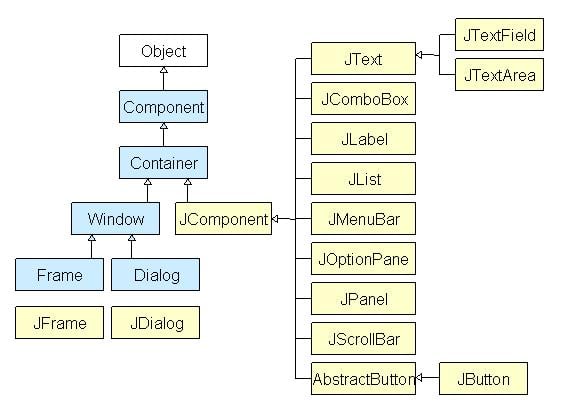
Все компоненты в Swing являются JComponent, который может быть добавлен к классам контейнера.
Что такое контейнерный класс?
Контейнерные классы — это классы, в которых могут быть другие компоненты. Поэтому для создания графического интерфейса нам нужен как минимум один контейнерный объект. Есть 3 типа контейнеров.
- Панель: это чистый контейнер, а не окно само по себе. Единственная цель панели состоит в том, чтобы организовать компоненты на окне.
- Рамка: это полностью функционирующее окно с его заголовком и значками.
- Диалог: его можно рассматривать как всплывающее окно, которое появляется, когда сообщение должно быть отображено. Это не полностью функционирующее окно, как Рамка.
import javax.swing.*;
class gui{
    public static void main(String args[]){
       JFrame frame = new JFrame("My First GUI");
       frame.setDefaultCloseOperation(JFrame.EXIT_ON_CLOSE);
       frame.setSize(300,300);
       JButton button = new JButton("Press");
       frame.getContentPane().add(button); // Adds Button to content pane of frame
       frame.setVisible(true);
    }
}
Пример: Чтобы научиться проектировать GUI в Java.
Шаг 1) Скопируйте следующий код в редактор
import javax.swing.*;
   class gui{
      public static void main(String args[]){
        JFrame frame = new JFrame("My First GUI");
        frame.setDefaultCloseOperation(JFrame.EXIT_ON_CLOSE);
        frame.setSize(300,300);
       JButton button1 = new JButton("Press");
       frame.getContentPane().add(button1);
       frame.setVisible(true);
     }
}
Шаг 2) Сохраните, скомпилируйте и запустите код.
Шаг 3) Теперь давайте добавим кнопку в наш фрейм. Скопируйте следующий код в редактор
import javax.swing.*;
class gui{
      public static void main(String args[]){
           JFrame frame = new JFrame("My First GUI");
           frame.setDefaultCloseOperation(JFrame.EXIT_ON_CLOSE);
           frame.setSize(300,300);
          JButton button1 = new JButton("Button 1");
          JButton button2 = new JButton("Button 2");
          frame.getContentPane().add(button1);
          frame.getContentPane().add(button2);
          frame.setVisible(true);
     }
}
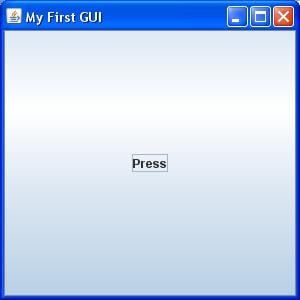
Шаг 4) Выполнив код, вы получите большую кнопку.
Шаг 5) Как насчет добавления двух кнопок? Скопируйте следующий код в редактор.
import javax.swing.*;
class gui{
      public static void main(String args[]){
           JFrame frame = new JFrame("My First GUI");
           frame.setDefaultCloseOperation(JFrame.EXIT_ON_CLOSE);
           frame.setSize(300,300);
          JButton button1 = new JButton("Button 1");
          JButton button2 = new JButton("Button 2");
          frame.getContentPane().add(button1);
          frame.getContentPane().add(button2);
          frame.setVisible(true);
     }
}
Шаг 6) Сохраните, скомпилируйте и запустите программу.
Шаг 7) Неожиданный вывод =? Кнопки перекрываются.
Менеджер макетов используется для компоновки (или упорядочивания) компонентов JAVA GUI внутри контейнера. Существует много менеджеров макетов, но наиболее часто используемые из них-
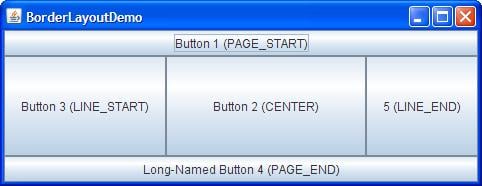
Java BorderLayout — BorderLayout помещает компоненты в пять областей: верхнюю, нижнюю, левую, правую и центральную. Это менеджер макетов по умолчанию для каждого Java JFrame.
Java FlowLayout. FlowLayout-это менеджер макетов по умолчанию для каждой JPanel. Он просто раскладывает компоненты в один ряд один за другим.

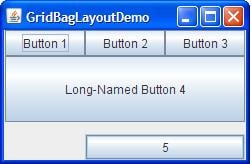
Java GridBagLayout — это самый сложный из всех макетов. Он выравнивает компоненты, помещая их в сетку ячеек, позволяя компонентам охватывать более одной ячейки.
Шаг 8) Как насчет создания фрейма чата, как показано ниже?

Попробуйте написать код, прежде чем смотреть на программу ниже.
//Usually you will require both swing and awt packages
// even if you are working with just swings.
import javax.swing.*;
import java.awt.*;
class gui {
    public static void main(String args[]) {

        //Creating the Frame
        JFrame frame = new JFrame("Chat Frame");
        frame.setDefaultCloseOperation(JFrame.EXIT_ON_CLOSE);
        frame.setSize(400, 400);

        //Creating the MenuBar and adding components
        JMenuBar mb = new JMenuBar();
        JMenu m1 = new JMenu("FILE");
        JMenu m2 = new JMenu("Help");
        mb.add(m1);
        mb.add(m2);
        JMenuItem m11 = new JMenuItem("Open");
        JMenuItem m22 = new JMenuItem("Save as");
        m1.add(m11);
        m1.add(m22);

        //Creating the panel at bottom and adding components
        JPanel panel = new JPanel(); // the panel is not visible in output
        JLabel label = new JLabel("Enter Text");
        JTextField tf = new JTextField(10); // accepts upto 10 characters
        JButton send = new JButton("Send");
        JButton reset = new JButton("Reset");
        panel.add(label); // Components Added using Flow Layout
        panel.add(tf);
        panel.add(send);
        panel.add(reset);

        // Text Area at the Center
        JTextArea ta = new JTextArea();

        //Adding Components to the frame.
        frame.getContentPane().add(BorderLayout.SOUTH, panel);
        frame.getContentPane().add(BorderLayout.NORTH, mb);
        frame.getContentPane().add(BorderLayout.CENTER, ta);
        frame.setVisible(true);
    }
}