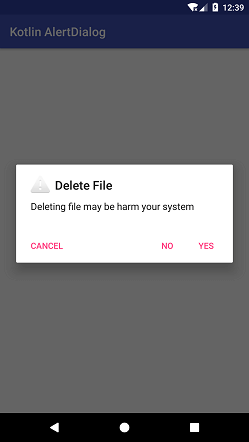
Android AlertDialog в Kotlin является подклассом класса Dialog и используется, чтобы предложить небольшому диалоговому окну принять решение, прежде чем пользователь сможет продолжить ту же операцию, не меняя экрана. В диалоговом окне отображается заголовок, сообщение, до трех кнопок или пользовательский макет.
Экземпляр класса AlertDialog.Builder используется для создания диалогового окна предупреждения. Через диалог предупреждений мы принимаем положительное (да), отрицательное( нет) и нейтральное (отмена) решение.
Пример Kotlin Android AlertDialog
В этом примере мы вызываем диалоговое окно предупреждения, нажимая кнопку. В диалоговом окне задаются три действия по принятию решения: положительное, отрицательное и нейтральное.
Activity_main.xml
Добавьте следующий код в файл activity_main.xml. В этом файле макета мы добавляем кнопку для вызова диалогового окна предупреждения.
<?xml version="1.0" encoding="utf-8"?>
<android.support.constraint.ConstraintLayout xmlns:android="http://schemas.android.com/apk/res/android"
    xmlns:app="http://schemas.android.com/apk/res-auto"
    xmlns:tools="http://schemas.android.com/tools"
    android:layout_width="match_parent"
    android:layout_height="match_parent"
    tools:context="example.javatpoint.com.kotlinalertdialog.MainActivity">

    <Button
        android:id="@+id/button"
        android:layout_width="wrap_content"
        android:layout_height="wrap_content"
        android:layout_marginBottom="8dp"
        android:layout_marginEnd="8dp"
        android:layout_marginStart="8dp"
        android:layout_marginTop="8dp"
        android:text="@string/button"
        app:layout_constraintBottom_toBottomOf="parent"
        app:layout_constraintEnd_toEndOf="parent"
        app:layout_constraintStart_toStartOf="parent"
        app:layout_constraintTop_toTopOf="parent" />

</android.support.constraint.ConstraintLayout>
strings.xml
В файл strings.xml добавьте следующий код.
<resources>
    <string name="app_name">Kotlin AlertDialog</string>
    <string name="button">click button</string>
    <string name="dialogTitle">Delete File</string>
    <string name="dialogMessage">Deleting file may be harm your system</string>

</resources>
MainActivity.kt
Добавьте следующий код в класс MainActivity.kt. Экземпляр класса AlertDialog.Builder вызывает методы setTitle(), setMessage(), setIcon() для установки заголовка диалогового окна, сообщения и значка соответственно.
Чтобы установить действие в диалоговом окне предупреждения, вызовите методы setPositiveButton(), setNeutralButton() и setNegativeButton() для положительного, нейтрального и отрицательного действия соответственно. Метод show() объекта AlertDialog.Builder в Котлин используется для отображения диалогового окна предупреждения.
package example.javatpoint.com.kotlinalertdialog

import android.support.v7.app.AppCompatActivity
import android.os.Bundle
import android.support.v7.app.AlertDialog
import android.widget.Button
import android.widget.Toast

class MainActivity : AppCompatActivity() {

    override fun onCreate(savedInstanceState: Bundle?) {
        super.onCreate(savedInstanceState)
        setContentView(R.layout.activity_main)

        val button = findViewById<Button>(R.id.button)

        button.setOnClickListener {
            val builder = AlertDialog.Builder(this)
            //set title for alert dialog
            builder.setTitle(R.string.dialogTitle)
            //set message for alert dialog
            builder.setMessage(R.string.dialogMessage)
            builder.setIcon(android.R.drawable.ic_dialog_alert)

            //performing positive action
            builder.setPositiveButton("Yes"){dialogInterface, which ->
                Toast.makeText(applicationContext,"clicked yes",Toast.LENGTH_LONG).show()
            }
            //performing cancel action
            builder.setNeutralButton("Cancel"){dialogInterface , which ->
                Toast.makeText(applicationContext,"clicked cancel\n operation cancel",Toast.LENGTH_LONG).show()
            }
            //performing negative action
            builder.setNegativeButton("No"){dialogInterface, which ->
                Toast.makeText(applicationContext,"clicked No",Toast.LENGTH_LONG).show()
            }
            // Create the AlertDialog
            val alertDialog: AlertDialog = builder.create()
            // Set other dialog properties
            alertDialog.setCancelable(false)
            alertDialog.show()
        }
    }
}
Выход: